HP Compaq 2210b 是一款较老的笔记本电脑(约2007年产物),安装 Windows XP 需要一些特别的注意事项,因为硬件和 BIOS 年代较久,XP 的原生驱动支持也有限,以下是详细的安装步骤和注意事项:
准备工作
-
Windows XP 安装光盘/镜像
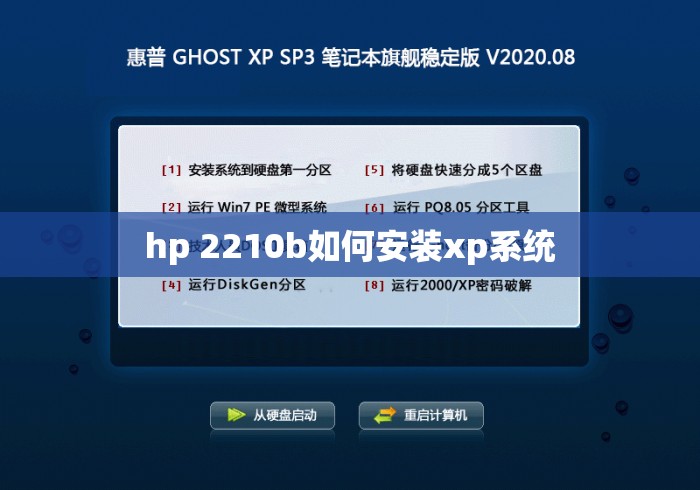
- 建议使用 Windows XP SP3 原版或集成 SATA 驱动的版本(因为 2210b 使用 SATA 硬盘,原版 XP 可能无法识别硬盘)。
- 如果没有集成 SATA 驱动的版本,需要在安装时按 F6 加载 SATA/RAID 驱动(需软驱,较麻烦),或先在 BIOS 中将 SATA 模式改为 IDE/Compatible 模式。
-
驱动准备
- 提前下载 HP 2210b 的 XP 驱动(芯片组、显卡、网卡、声卡、无线网卡、读卡器等)。
- HP 官网可能已不提供,可去驱动精灵/驱动人生备份或寻找第三方驱动包(如驱动总裁 XP 版)。
-
备份数据

安装 XP 会格式化系统盘,请提前备份重要文件。
-
BIOS 设置
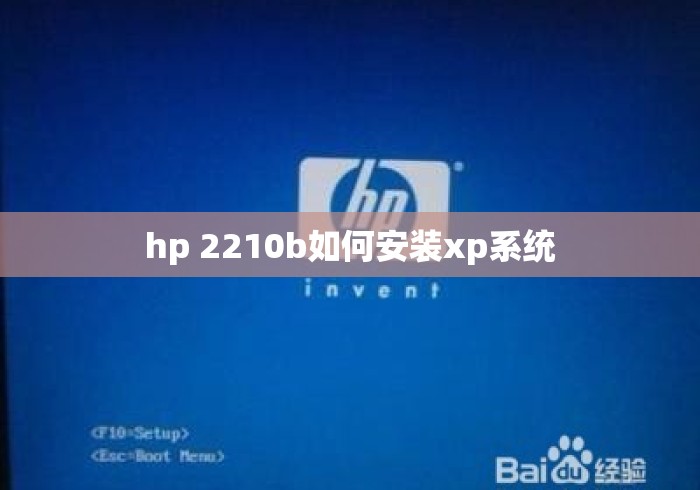
- 开机按 F10 进入 BIOS。
- 将 SATA Native Mode 设为 Disabled(即 IDE 兼容模式),否则 XP 安装程序可能找不到硬盘。
- 启动顺序设为光驱优先(或用 U 盘启动,需制作 XP 启动 U 盘,但 XP 对 U 盘启动支持较差,建议用光盘)。
安装过程
- 插入 XP 安装光盘,重启电脑,按光驱启动。
- 出现“Press any key to boot from CD”时按任意键。
- 进入蓝色安装界面,按 Enter 开始安装。
- 接受许可协议(F8)。
- 选择安装分区(建议先删除原系统分区再新建,或直接格式化 C 盘为 NTFS)。
- 复制文件后自动重启(此时不要按任何键从光盘启动,让它从硬盘启动继续安装)。
- 设置区域、用户名、序列号等。
- 安装完成后进入桌面。
安装驱动
- 芯片组驱动(Intel 965 系列)— 先装。
- 显卡驱动(Intel GMA X3100)— 装完可调分辨率。
- 声卡、网卡、无线网卡、读卡器、快捷键驱动等。
- 若某驱动找不到 XP 版,可尝试用 Vista 驱动手动安装(设备管理器→更新驱动→浏览到 INF 文件),但兼容性不一定好。
常见问题与解决
- 安装时提示“找不到硬盘”:BIOS 中 SATA 模式未改为 IDE,或缺少 SATA 驱动。
- 蓝屏 0x0000007B:同上,SATA 模式问题。
- 安装后无法上网:先装网卡驱动,再装无线驱动。
- 分辨率只有 640×480:装显卡驱动。
- U 盘启动困难:XP 对 U 盘启动支持差,建议用光盘或外置光驱。
- 驱动难找:可使用“驱动总裁 XP 专版”或“万能驱动 XP 版”离线包。
补充建议
- 若只是怀旧或运行老软件,可考虑在虚拟机(VMware/VirtualBox)中安装 XP,更安全方便。
- 若必须实机安装,注意 XP 已无安全更新,不要联网处理敏感信息。
- 2210b 的硬盘若已换为 SSD,XP 对 SSD 的 TRIM 支持不好,可能影响寿命,建议仍用机械硬盘或加装第二块硬盘。
按照以上步骤,通常可以顺利完成 HP 2210b 的 XP 安装,如果遇到具体报错,可提供错误代码进一步排查。
暂时没有评论,来抢沙发吧~