HP 2210b 是惠普在 2007 年左右推出的一款 12.1 英寸商务笔记本,由于年代久远,它的硬件配置(通常为 Intel 酷睿2双核 T7100/T7500 处理器,1GB-2GB 内存,120GB 机械硬盘)安装 Windows XP 是完全可行的,XP 实际上比后来的 Vista 更适合这台机器。
不过在安装过程中,有几个非常关键的难点需要注意,尤其是 SATA 硬盘驱动问题,以下是详细的安装指南:
核心难点:SATA 硬盘模式
HP 2210b 使用的是 SATA 硬盘,而原版 Windows XP 系统盘内没有集成 SATA 驱动,如果在 BIOS 中直接安装,系统会提示找不到硬盘。
解决方法有两种:
- 修改 BIOS 设置(最简单推荐):开机按 F10 进入 BIOS,找到
System Configuration -> Device Configurations,将 SATA Native Mode(或 SATA Mode)设置为 Disabled(即兼容模式/IDE模式),这样 XP 就能直接认出硬盘了。
- 使用集成 SATA 驱动的 XP 镜像:如果你不想改 BIOS,可以使用像“萝卜家园”、“深度技术”等早期集成了 SATA 驱动的 XP 安装盘(但这类系统盘通常带有流氓软件,不建议作为主力机使用)。
安装前准备
- 备份数据:重装系统会清空 C 盘,请提前备份重要文件。
- 准备系统镜像:建议下载纯净版 Windows XP SP3(如 MSDN 原版)。
- 制作启动盘:
- 如果有光驱,可以刻录一张 XP 安装光盘(最原汁原味的方式)。
- 如果没有光驱,需要准备一个 U 盘,使用 Rufus 或 WinSetupFromUSB 制作 XP 启动 U 盘(注意:XP 对 U 盘启动的支持较差,部分老电脑可能无法从 U 盘引导,建议优先尝试光盘)。
- 下载驱动:提前去惠普官网或驱动之家下载好 2210b 的 XP 版网卡驱动和显卡驱动(Intel GMA X3100),保存在 U 盘里,因为 XP 装好后可能无法上网。
详细安装步骤
第一步:BIOS 设置
- 关机,开机时连续按 F10 进入 BIOS。
- 使用方向键找到
System Configuration -> Device Configurations。
- 将 SATA Native Mode 改为 Disabled。
- 找到
Boot Options,将光驱(或 U 盘)设置为第一启动项。
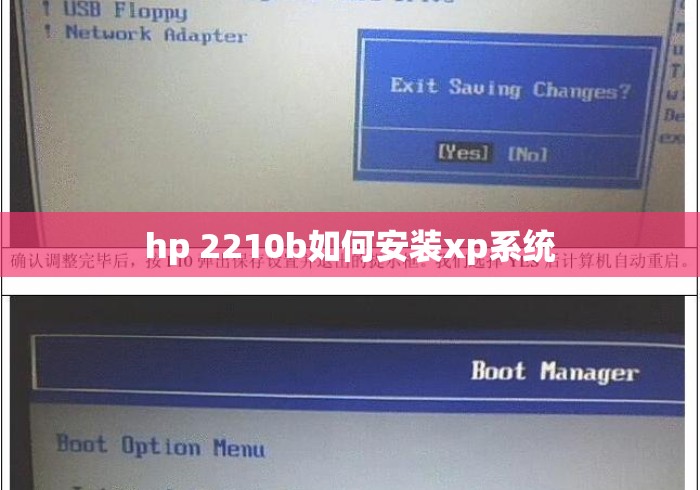
- 按 F10 保存并退出。
第二步:开始安装
- 插入 XP 安装光盘(或 U 盘),重启电脑。
- 屏幕出现
Press any key to boot from CD... 时,迅速按任意键。
- 进入蓝色背景的安装界面,按 Enter 开始安装。
- 按 F8 同意许可协议。
- 选择安装分区(通常是 C 盘),按 Enter。
- 选择“用 NTFS 文件系统格式化磁盘分区(快)”,按 Enter。
- 系统开始复制文件,完成后电脑会自动重启(此时不要按任何键,让它从硬盘启动)。
- 进入图形化安装界面,一路点击“下一步”,输入用户名(可不填)、产品密钥(如果有)、设置计算机名和密码。
- 网络设置选择“典型设置”,工作组保持默认。
- 等待安装完成,进入 XP 桌面。
第三步:安装驱动
- 右键“我的电脑” -> “管理” -> “设备管理器”,查看有哪些带黄色问号的设备。
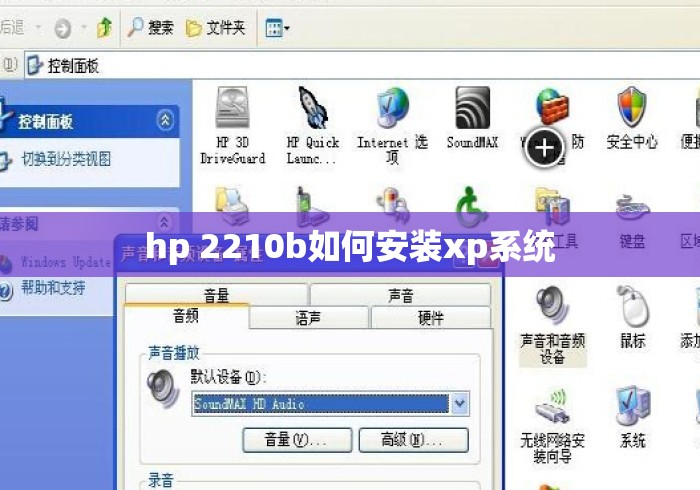
- 优先安装主板芯片组驱动(Intel Chipset),然后安装显卡驱动(Intel GMA X3100)、声卡驱动(ADI SoundMAX)、网卡驱动(Intel 82566MM 或无线网卡)。
- 安装完成后重启电脑。
第四步:系统优化与补丁
- 安装 Windows XP SP3 补丁包(如果原盘不是 SP3)。
- 安装 IE8(XP 最高支持 IE8,但很多现代网页已不支持,建议安装第三方浏览器如 360 极速浏览器或 Firefox 52 ESR 版)。
- 安装 .NET Framework 2.0/3.5(很多老软件需要)。
- 由于 XP 已停止更新,建议安装一个轻量级杀毒软件(如火绒安全)并断网使用,或仅在内网使用。
注意事项
- 内存限制:XP 32 位系统最大只识别 3.25GB 内存,如果这台机器升级过 4GB 内存,多出的部分无法使用。
- 驱动兼容性:惠普官网的 XP 驱动可能已经很难下载,可以去“驱动天空”或“驱动之家”找对应硬件的 XP 驱动。
- 散热问题:2210b 年代久远,安装系统前建议清理一下风扇灰尘,涂抹新硅脂,避免安装过程中过热死机。
- 激活问题:XP 需要激活,如果使用原版镜像,需要找对应的 VOL 密钥或使用激活工具。
按照以上步骤,你应该能顺利在这台 HP 2210b 上装好 Windows XP,如果遇到“找不到硬盘”的提示,请回头检查 BIOS 中的 SATA 模式是否已改为兼容模式。
暂时没有评论,来抢沙发吧~