HP Compaq 2210b 是惠普2007年左右推出的一款12.1英寸商用轻薄笔记本,由于年代久远,其硬件(如SATA控制器)对Windows XP的原生支持存在一些“坑”,尤其是安装过程中容易蓝屏(0x0000007B)。
以下是针对该机型安装Windows XP的详细步骤和避坑指南:
安装前的关键准备(必看)
-
BIOS设置更改:
- 开机狂按
F10 进入BIOS。
- 找到
System Configuration -> SATA Native Mode(或类似选项),将其设置为 Disabled(关闭),这一步至关重要,否则XP安装盘找不到硬盘或直接蓝屏。
- 找到
Boot Options,确保引导模式为传统BIOS(Legacy),并设置光驱或U盘为第一启动项。
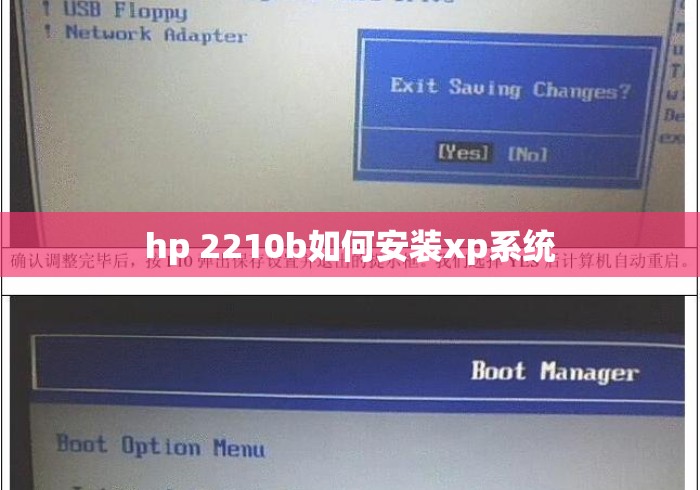
- 保存并退出(F10)。
-
准备安装介质:
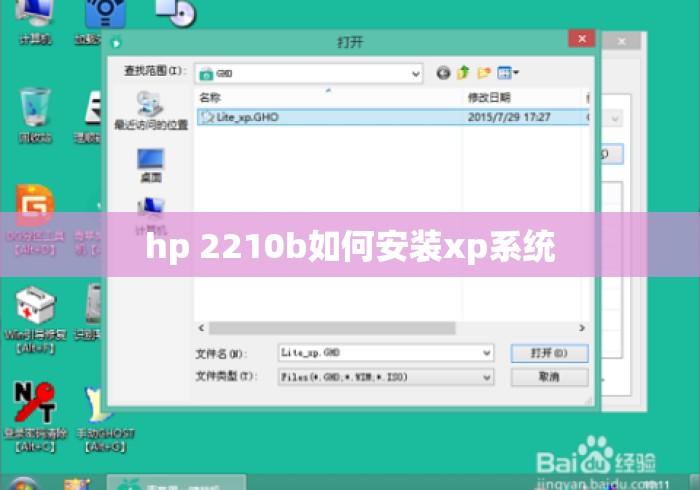
- 推荐使用原版Windows XP SP3光盘(或制作成U盘启动盘),不建议使用Ghost版,因为Ghost版可能缺少该机型的老旧驱动。
- 由于2210b没有内置光驱(部分型号有外置),如果你用U盘安装,建议使用 WinSetupFromUSB 或 Rufus(MBR分区,FAT32)制作XP启动U盘,注意:原版XP不支持原生USB 3.0,请插在USB 2.0接口上。
-
驱动准备:
- 提前在另一台电脑上下载好 32位 Windows XP 的驱动(尤其是SATA AHCI驱动、网卡驱动、显卡驱动),惠普官网可能已下架,建议去驱动天空或联想/惠普老驱动库找。
- 将驱动放在U盘根目录备用。
安装过程
-
启动安装:
- 插入XP安装盘/U盘,重启电脑。
- 出现
Press any key to boot from CD... 时按任意键。
- 进入蓝色安装界面,按
Enter 开始安装。
-
分区与格式化:

- 选择安装分区(建议C盘),使用 NTFS 格式化(XP支持)。
- 复制文件后会自动重启。
-
关键蓝屏处理:
- 如果重启后出现 0x0000007B 蓝屏:说明SATA模式未关闭或缺少驱动,请回到BIOS确认
SATA Native Mode 已关闭,如果必须开启AHCI,则需要在安装初期按 F6 加载软驱中的SATA驱动(2210b无软驱,需用nlite整合驱动到安装盘,操作较复杂,强烈建议直接关闭SATA Native Mode)。
-
完成安装:
- 进入图形界面后,按提示输入序列号、设置时间、网络等。
- 安装完成后,先安装主板芯片组驱动,再安装显卡、网卡、声卡驱动。
常见问题与注意事项
- 驱动缺失:XP安装完后,设备管理器可能有黄色感叹号,重点安装:
- 芯片组:Intel 945GM/PM
- 显卡:Intel GMA 950
- 网卡:Broadcom或Intel Pro/100
- 无线网卡:需确认具体型号(如Intel 3945ABG)
- 读卡器/指纹识别:可选装
- 激活问题:XP SP3需要激活,可使用电话激活或小马激活工具(注意安全)。
- 性能建议:2210b配置较低(通常为T7100/T7300,1-2GB内存),建议安装XP后关闭系统还原、视觉效果,并安装SP3补丁包和IE8(如需上网)。
- 安全提醒:XP已停止支持,联网风险极高,建议仅用于离线老软件/老游戏,或安装第三方防火墙。
替代方案(如果XP安装困难)
如果实在搞不定SATA蓝屏,可以考虑:
- 安装Windows 7 32位:对SATA支持更好,驱动更易找,且能兼容大部分XP软件。
- 使用虚拟机:在现系统(如Win10)中用VMware安装XP,避免硬件兼容性问题。
核心是BIOS关闭SATA Native Mode + 原版XP SP3光盘 + 提前备好网卡/显卡驱动,按此操作,2210b安装XP通常能顺利完成。
暂时没有评论,来抢沙发吧~