按键精灵怎么使用?按键精灵使用教程,从入门到精通的完整指南
按键精灵使用教程
按键精灵是一款国内常用的自动化脚本工具,可以模拟鼠标点击、键盘输入、找图找色等操作,广泛用于游戏辅助、办公自动化等场景。
下载安装
- 官网下载:搜索"按键精灵官网"(www.anjian.com)
- 安装后打开主界面,选择新建脚本
界面认识
主界面主要包含:
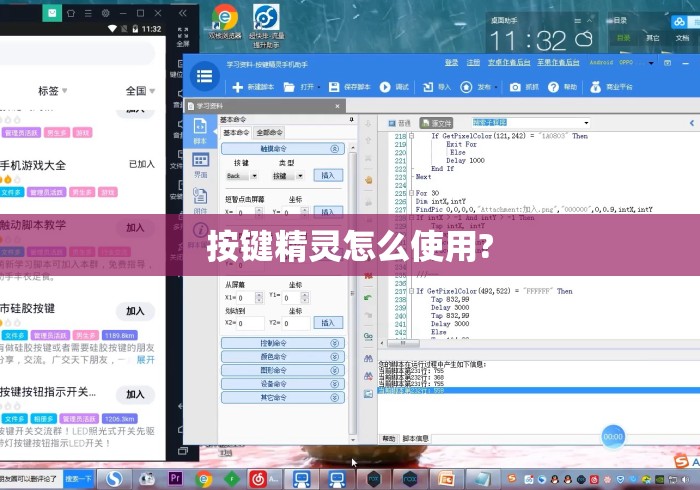
- 脚本列表:左边管理所有脚本
- 代码编辑区:中间写脚本代码
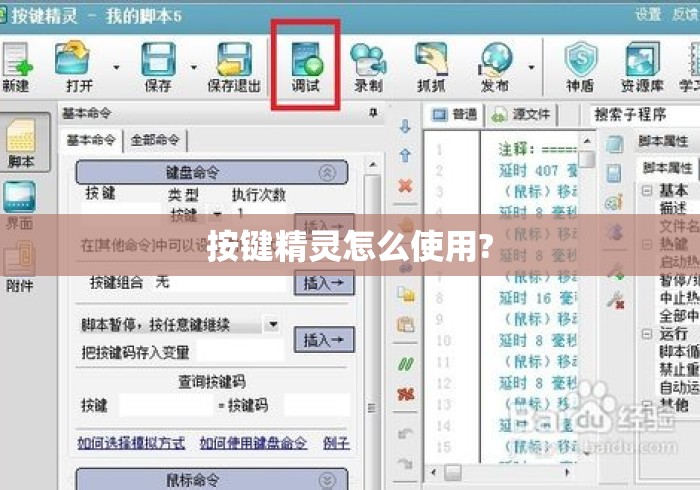
- 工具栏:录制、调试、运行按钮
三种常用方式
录制脚本(最简单,适合新手)
- 点击工具栏 "录制" 按钮
- 手动操作一遍,自动记录鼠标键盘动作
- 停止录制 → 保存 → 运行
可视化编辑(推荐新手)
- 点击 "新建"→"可视化脚本"
- 通过拖拽命令实现:鼠标移动、点击、延时、按键等
- 无需写代码
编写代码(灵活,功能最强)
使用 Q 语言(类 VBScript),常用命令示例:
// 移动鼠标到坐标(100,200)并点击左键
MoveTo 100, 200
LeftClick 1
// 延时 1 秒
Delay 1000
// 键盘输入
SayString "你好"
// 循环 10 次
For i = 1 To 10
    KeyPress "A", 1
    Delay 500
Next
常用命令速查
| 命令 | 作用 |
|---|---|
MoveTo x,y |
移动鼠标 |
LeftClick n |
左键点击 n 次 |
RightClick |
右键点击 |
KeyPress "A",1 |
按键 A |
SayString "文本" |
输入字符串 |
Delay 1000 |
延时(毫秒) |
FindPic |
找图 |
FindColor |
找色 |
GetPixelColor |
取色 |
找图找色(核心功能)
示例:找到图片后点击
// 在屏幕范围内找图
FindPic 0,0,1920,1080,"D:\pic\btn.bmp",0.9,intX,intY
If intX > -1 And intY > -1 Then
    MoveTo intX, intY
    LeftClick 1
End If
技巧:
- 用自带"抓抓"工具截取目标图片
- 相似度建议 0.8~0.9
- 找图前先"抓抓"确认背景不影响识别
运行与调试
- 调试:点击"调试"→"单步执行",可看到每一步效果
- 运行:按
F10或点击运行按钮 - 热键:脚本设置里可配置启动/停止热键(默认 F10 启动,F12 停止)
实用技巧
- 加延时:每步操作后加
Delay,避免程序响应不及 - 循环与判断:用
Do...Loop、If...Then控制逻辑 - 多线程:高级功能可后台运行
- 绑定窗口:游戏类脚本需先绑定窗口(命令
Plugin.Window.Find等)
注意事项 ⚠️
- 游戏中被封号风险:多数游戏禁止脚本自动化,使用需谨慎
- 杀毒软件误报:部分杀软会拦截,需加白名单
- 不要用于非法用途:遵守平台规则和法律法规
学习建议
- 新手先玩录制和可视化功能快速上手
- 看自带帮助文档(F1)和示例脚本
- 遇到问题去按键精灵论坛搜解答
需要我针对某个具体场景(比如自动填表、游戏挂机、定时点击)写一份示例脚本吗?告诉我具体需求即可。
发表评论
暂时没有评论,来抢沙发吧~