按键精灵(简称“按键精灵”或“QMacro”)是一款非常经典的自动化工具,主要用于模拟鼠标点击、键盘输入以及编写脚本,来实现重复性操作的自动化(比如游戏挂机、办公自动化、数据录入等)。
以下是按键精灵的基础使用指南,分为几个核心步骤:

下载与安装
- 去按键精灵官网下载安装包。
- 安装时建议选择自定义安装,取消勾选不需要的捆绑软件/浏览器主页。
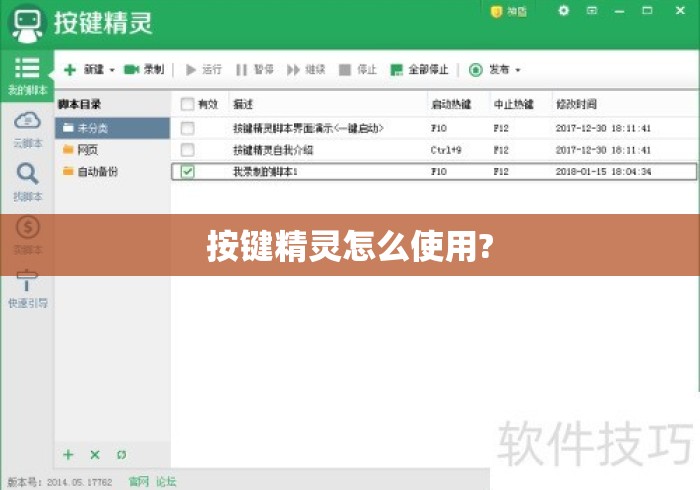
- 安装完成后打开软件,你会看到主界面。
核心概念:脚本
按键精灵的核心是脚本,脚本就是一系列告诉电脑“先点哪里、再按什么键、等多久”的指令集合。
新建脚本的三种方式
使用“录制”功能(最适合新手)
如果你只是想让电脑重复你刚才做的一连串动作:

- 点击主界面上方的 “录制” 按钮。
- 在弹出的窗口中点击 “开始录制”。
- 此时你在电脑上的所有鼠标点击、键盘按键都会被记录。
- 操作完成后,按键盘上的
F12 或点击“停止录制”。
- 软件会自动生成代码,点击 “保存” 即可。
- 回到主界面,选中该脚本,点击 “运行” 即可回放你的操作。
使用“鼠标命令”/“键盘命令”(可视化操作)
- 点击 “新建” 创建一个空白脚本。
- 在左侧的“命令库”中,选择 “鼠标命令”。
- 比如选择“左键单击”,设置好坐标(X, Y),点击“插入”。
- 再选择 “键盘命令”,选择按某个键,点击“插入”。
- 在中间代码区,你可以手动修改数字(比如修改点击的坐标,或在命令之间插入
Delay 1000 表示等待1000毫秒即1秒)。
- 点击 “保存”,“运行”。
编写代码(进阶)
按键精灵自带了类似 VBScript 的脚本语言,例如一个简单的自动点击脚本:
// 无限循环
Do
    // 移动到坐标 100, 200
    MoveTo 100, 200
    // 左键点击
    LeftClick 1
    // 延迟 1000 毫秒(1秒)
    Delay 1000
Loop
输入代码后,点击“保存”并“运行”。
常用快捷键(非常重要)
- F5:开始运行当前选中的脚本(有些版本是 F10,具体看软件左下角提示)。
- F12:停止当前正在运行的脚本(救命键,当脚本失控时狂按 F12)。
- F10:在脚本运行时,暂停/恢复脚本。
其他实用功能
- 抓抓工具:在主界面点击“抓抓”,可以获取屏幕任意位置的坐标和颜色,这对于写脚本非常重要(比如判断某个按钮是不是变灰了)。
- 生成小精灵:如果你写好了脚本,想发给朋友用,但不想让他安装按键精灵,可以使用“生成小精灵”功能,把脚本打包成一个独立的
.exe 文件。
- 后台运行:在脚本设置中开启“后台运行”,可以让鼠标在后台自动操作,不影响你同时看电影或做其他事(部分游戏可能屏蔽后台)。
⚠️ 重要注意事项
- 防封号风险:如果在网络游戏中使用,请务必了解该游戏的用户协议,很多游戏有反作弊系统,使用按键精灵可能导致封号。
- 死循环卡死:写脚本时一定要设置“停止条件”或防止死循环,否则鼠标会在屏幕上乱点,导致电脑无法操作(此时请狂按
F12 停止)。
- 坐标兼容性:屏幕分辨率改变后,之前录制的绝对坐标可能会失效,建议学习使用“相对坐标”或“找图/找色”功能来提高脚本的兼容性。
新手建议:先尝试用“录制”功能做一个简单的打开网页并点击的操作,熟悉流程后,再学习写简单的循环代码。


暂时没有评论,来抢沙发吧~