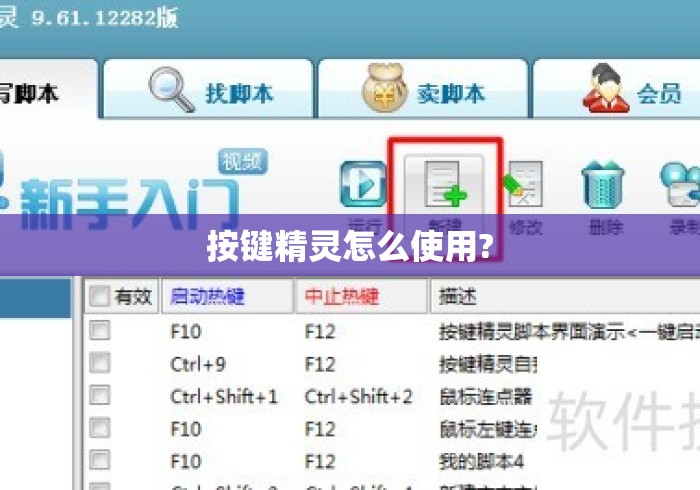
按键精灵怎么使用?按键精灵使用教程,从入门到精通的完整指南
1
2026-11-07
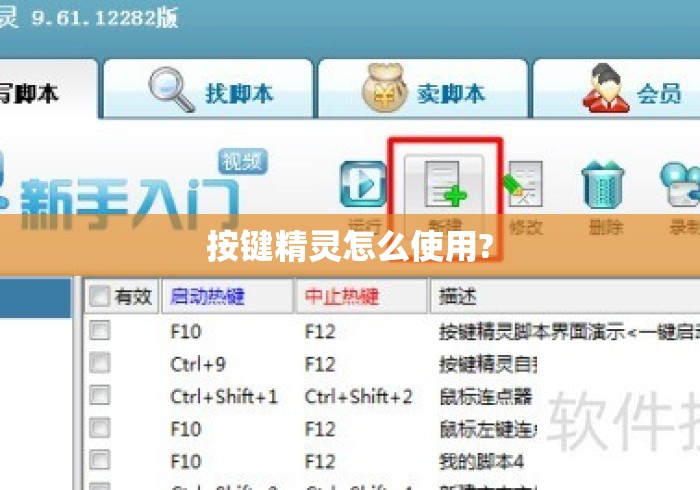
按键精灵是一款常用的自动化工具,可以模拟鼠标点击、键盘输入等操作,帮你自动完成重复性任务,下面是基本使用指南:
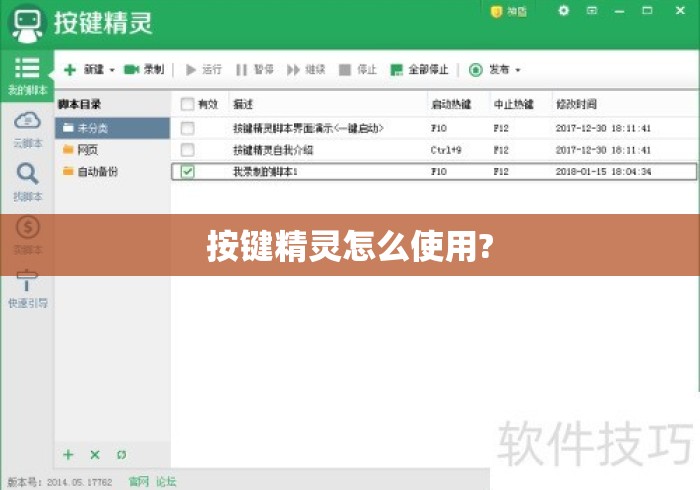
在脚本编辑区写代码,常用命令:
// 鼠标操作
MoveTo 100, 200        // 移动鼠标到坐标(100,200)
LeftClick 1            // 左键单击1次
RightClick 1           // 右键单击
LeftDoubleClick 1      // 双击
// 键盘操作
KeyPress "A", 1        // 按A键1次
SayString "你好"        // 输入文字
KeyDown "Ctrl"         // 按下Ctrl
KeyUp "Ctrl"           // 释放Ctrl
// 延时与循环
Delay 1000             // 延时1000毫秒
For i = 1 To 10        // 循环10次
    LeftClick 1
    Delay 500
Next
// 找图找色
FindPic 0,0,1920,1080,"图片路径.bmp",0.9,intX,intY
If intX > 0 Then
    MoveTo intX, intY
    LeftClick 1
End If
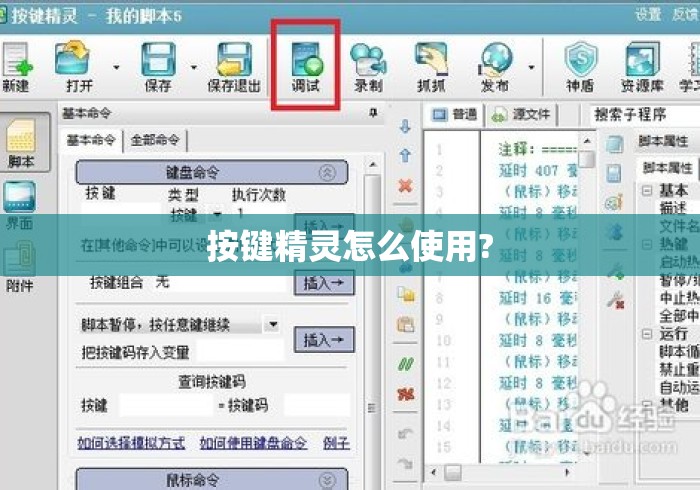
F10 开始、F12 停止Delay 避免操作过快导致失败.q 或 .qms 格式先从一个简单需求开始(比如自动点击某按钮),用录制功能生成代码,再对照修改学习语法,官方论坛和帮助文档有大量示例脚本可参考。
需要我针对某个具体场景(比如自动填表、游戏挂机、批量点击)给个完整示例吗?
发表评论
暂时没有评论,来抢沙发吧~