按键精灵怎么使用?按键精灵使用教程,从入门到精通的完整指南

admin 2 2026-11-02 14:00:08

按键精灵怎么使用?

安装与启动

  1. 下载安装:从官网下载安装包,按提示安装。
  2. 启动软件:打开后主界面分为脚本列表、编辑区、工具栏等区域。

基础使用方式

录制脚本(新手推荐)

  • 点击工具栏的 “录制” 按钮。
  • 在弹出的录制窗口中,设置快捷键(如F10开始/停止录制)。
  • 手动操作鼠标和键盘完成需要自动化的步骤。
  • 停止录制后,脚本会自动生成并保存,可回放测试。

手动编写脚本

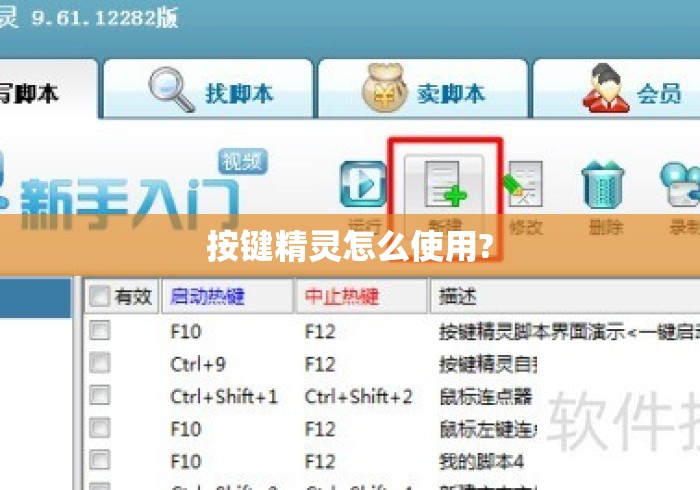
  • 点击 “新建脚本” → 选择 “空白脚本”。
  • 在编辑区输入命令(语法类似VBScript),
    // 示例:点击坐标(100,200)并输入文字
    MoveTo 100, 200
    LeftClick 1
    SayString "Hello"
  • 点击 “保存” 后,按 F5 运行脚本。

使用内置命令库

  • 通过工具栏的 “插入命令” 选择常用操作(如鼠标移动、键盘按键、延时等),自动生成代码。

常用功能

  • 循环执行:在脚本中添加 Do...Loop 结构。
  • 条件判断:使用 If...Then 语句。
  • 找图找色:通过 FindPic、FindColor 等命令识别屏幕元素。
  • 快捷键控制:在脚本属性中设置启动/停止热键。

调试与运行

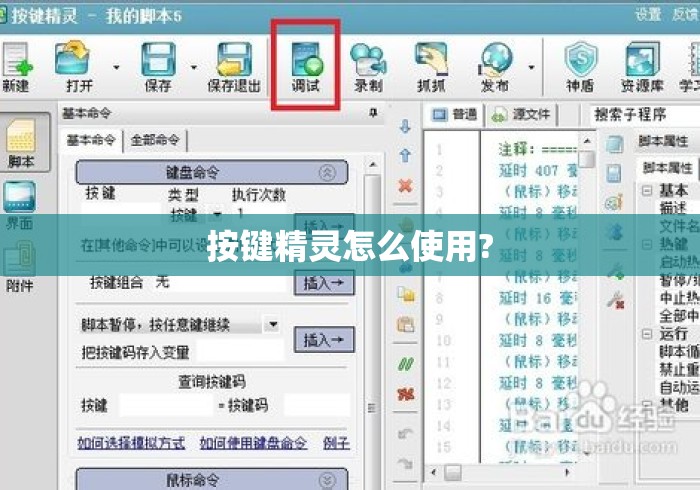
  1. 调试脚本:点击 “调试” 逐行运行,观察变量和逻辑。
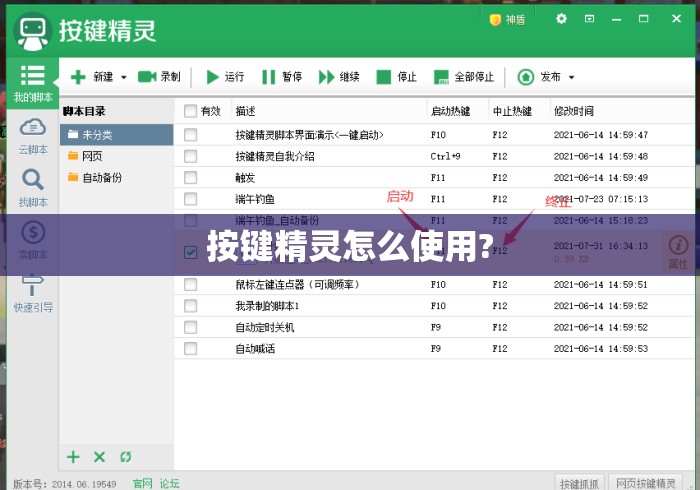
  2. 运行脚本:按 F5 或点击 “运行” 按钮。
  3. 停止脚本:按 F12(默认停止热键)或点击工具栏停止按钮。

注意事项

  1. 权限问题:部分操作需以管理员身份运行按键精灵。
  2. 兼容性:某些游戏或软件有反自动化检测,使用可能导致封号。
  3. 学习资源:软件内附帮助文档,或访问官网论坛、教程社区学习进阶技巧。
  4. 合法使用:避免用于违规刷量、作弊等行为。

简单示例(自动打开记事本并输入文字)

RunApp "notepad.exe"
Delay 1000
SayString "这是按键精灵自动输入的文字。"

保存后运行即可看到效果。

如需更复杂的功能(如网页自动化、数据处理),建议学习按键精灵的进阶命令或结合其他编程语言(如Python)实现。

按键精灵怎么使用?

上一篇:天的笔顺怎么写
下一篇:(英雄联盟s6八强对阵图)" 英雄联盟s6
相关文章

 发表评论

暂时没有评论,来抢沙发吧~