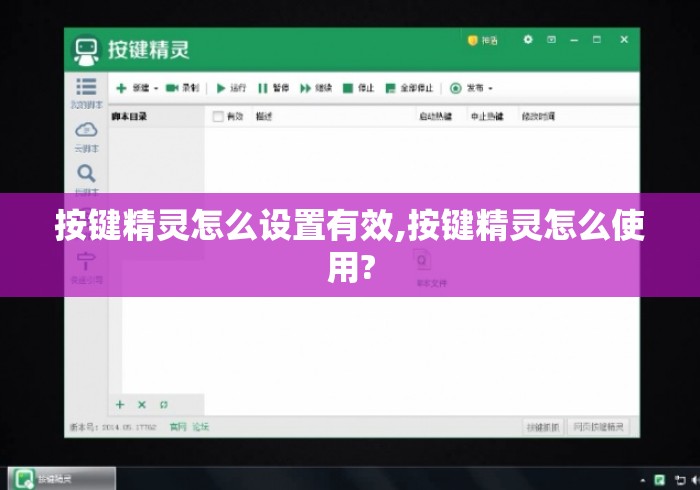
按键精灵怎么设置有效,按键精灵怎么使用?
1
2026-11-27
win10自带按键精灵怎么用?用户们可以直接的选择快速引导下的新建脚本,然后直接的点击鼠标命令,然后直接的点击插入在点击保存,然后找到刚刚的脚本然后点击属性来进行设置就可以了,那么接下来就让本站来为用户们来仔细的介绍一下win10自带按键精灵用法解析吧。
首先要用按键精灵打开写好的按键精灵脚本,如下图所示。
打开按键精灵,新建一个空白脚本,这个方法要配合输入法,使用于字数较少的输入。插入按键“N”和“H”。再插入按键“space”。在设置好启动热键和循环次数,就编写完成了。可以用命令直接输入文字,在编写时使用【saystring】语句。
首先要用按键精灵打开写好的按键精灵脚本,如下图所示。
首先打开按键精灵,新建一个脚本文件。点击脚本中的抓抓,会弹出抓抓辅助工具。
首先打开按键精灵,新建一个脚本文件。点击脚本中的抓抓,会弹出抓抓辅助工具。切换到想要找图的页面,近下prtscr sysrq按键全屏截图。回到抓抓辅助工具界面,点击图像,就会出现刚才截的图片,框选要找图的位置,点右键—位图另存为。
按键精灵是一款功能强大的自动化软件,可模拟鼠标和键盘操作,实现各种任务的自动化执行。以下为你详细介绍其使用方法:下载与安装 访问按键精灵官方网站,找到适合你操作系统的版本进行下载。 下载完成后,双击安装文件,按照安装向导的提示完成安装。
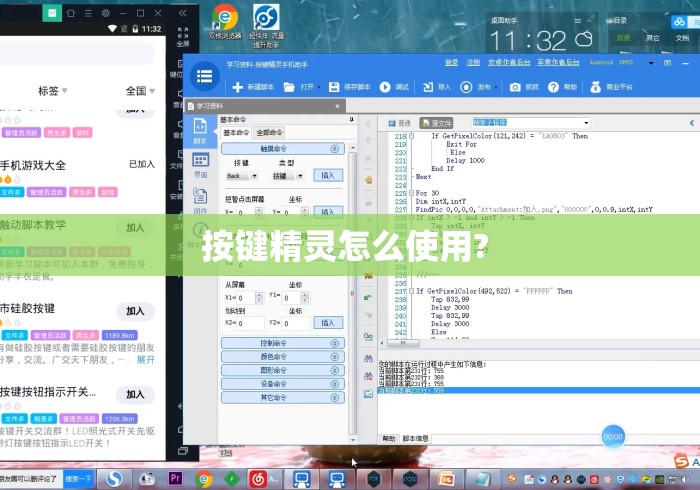
直接新建脚本复制源码,保存,启动与停止热键修改不一样,多个脚本集合打包一个小精灵使用。
操作方法如下:打开按键精灵,点击新建。接着,截屏(按printscreen键)桌面(因为我的电脑在桌面上)。然后点击按键精灵页面中的‘抓抓’。
电脑版通用基础流程下载安装:前往按键精灵官网下载对应系统版本,按向导完成安装,建议关闭杀毒软件避免误报。创建脚本:新手推荐录制法:点击主界面「录制」按钮,弹出面板点红色圆点开始操作,完成后停止并保存。进阶可手动编写:使用内置类BASIC语法,支持键鼠模拟、循环判断、图像识别等功能。
1、首先要打开按键精灵已经编辑好,要执行的程序,如下图。然后点击控制命令,如下图。
2、第一步,打开按键精灵。第二步,选择你要使用的脚本。第三步,点击脚本后面的属性。
3、首先肯定是要用按键精灵打开写好的按键精灵脚本。在确保脚本没有问题后在脚本属性里面设置循环。
1、首先要打开按键精灵已经编辑好,要执行的程序,如下图。然后点击控制命令,如下图。
2、使用按键精灵的步骤如下: 下载脚本 访问在线脚本库,找到所需的脚本并进行下载。 安装并打开按键精灵软件 确保按键精灵软件已正确安装,并打开软件。 添加脚本 点击上方菜单栏的“增加”按钮,进入新窗口。 在“源文件”区域,选择并粘贴下载的脚本内容。
3、按键精灵是一款自动化软件,通过编写脚本来自动执行点击鼠标、按键、模拟键盘输入等操作。以下是几个使用按键精灵的简单例子: 自动点击网页上的“登录”按钮 打开按键精灵软件,进入脚本编辑界面。在“功能”选项卡中,选择并点击“鼠标点击”功能。
4、按键精灵设置定时启动一个脚本的方法和操作步骤如下:首先,打开按键精灵,单击新建脚本,然后将弹出一个空白脚本界面,如下图所示。其次,单击“控制命令”按钮创建一个表达式为true的循环命令,如下图所示。
发表评论
暂时没有评论,来抢沙发吧~