(hp227fdw xp系统安装)" hp2210b如何安装xp系统
1
2026-11-25
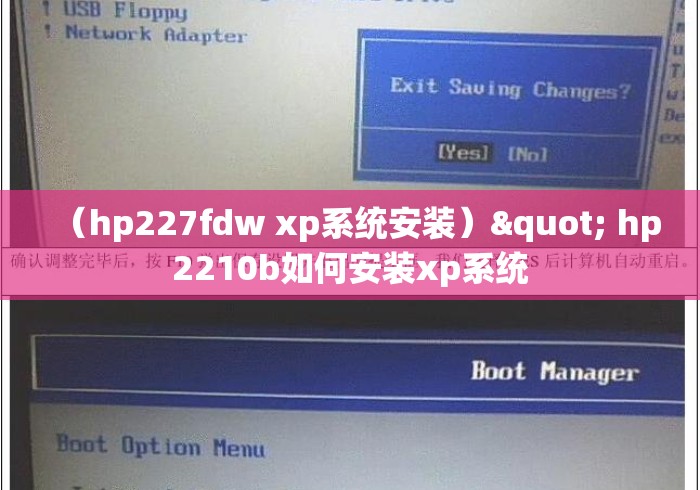
1、HP台式机XP系统安装方法如下:准备工作 备份数据:在安装新系统前,务必备份好重要文件,以防数据丢失。准备安装光盘:确保拥有一张XP系统的安装光盘。设置BIOS 重启机器:在HP台式机开机并出现HP标志时,按F10键进入BIOS设置。
2、惠普台式电脑安装XP系统的步骤如下:前期准备 备份文件:在重装系统前,如果电脑中有重要文件需要保存,请先使用启动光盘进入系统,备份这些文件。这一步至关重要,以避免数据丢失。下载工具和镜像:确保已经下载好所需的安装工具和XP系统的正式版镜像文件。
3、重启电脑并进入安装界面:按照上述步骤设置启动方式后,重启电脑并进入XP系统的安装界面。选择安装分区:在安装界面中,选择C盘作为系统安装分区,并点击“确定”或类似按钮继续。等待系统释放镜像:系统开始释放gho镜像文件到C盘,此过程可能需要一段时间,请耐心等待。
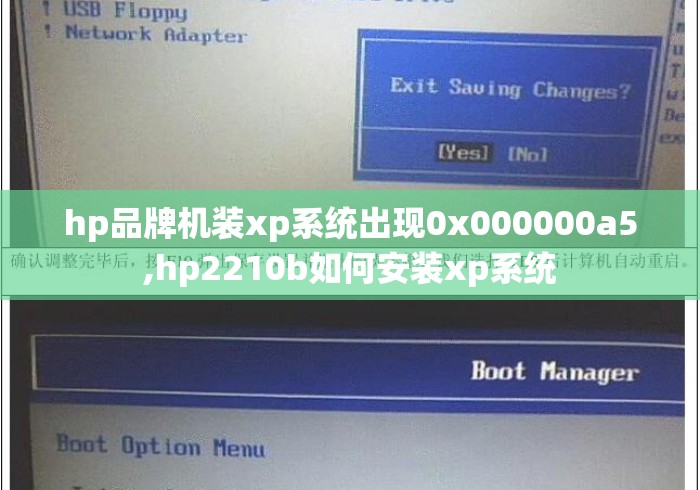
4、方法如下:您开机(或重启)出现HP(或COMPAQ)界面时按F10进入BIOS,将Storage---Storage Options---SATA Emulation---改为IDE,按F10保存并退出,就可以直接安装XP系统了。
5、新买的台式电脑都有系统的,只是有的安装的是DOS系统,LIUNX,系统,这些系统和常用的WINDOWS不同,所以会觉得不会用。
6、在开机后,一般电脑会提示你按DEL 或F2等键启动BIOS SETUP,不同的机型不太一样。按对应的热键进入BIOS就看到BIOS设置界面。AWORD的BIOS设置:点击Advanced BIOS Features ,找到First Boot Device,按回车或移动上下光标键,选择USB系统盘,然后按F10保存,重启计算机就可以了。
需要SATA驱动。方法有二:去惠普官网下载你笔记本型号的SATA驱动,做成软盘,用USB软驱在装XP系统的时候加载第三方驱动,即可安装;去买一张集成了最新SATA驱动的XP系统盘,直接安装就可以。推荐 GHost XP 系列,是否集成驱动在它的外包装说明上有。
安装前需确认惠普电脑硬件兼容XP系统(如芯片组、网卡驱动等)。
惠普电脑安装XP系统的步骤如下:准备工具与原料 XP系统镜像文件 老毛桃U盘启动盘 设置U盘启动将制作好的老毛桃启动U盘插入电脑USB接口,重启电脑。当出现惠普Compaq 6910p开机画面时,按F12键进入启动项选择页面。使用键盘上下方向键选择带有USB信息的启动项,回车确认。
惠普电脑安装xp系统,可按以下步骤操作:准备工具与原料:需准备老毛桃U盘启动盘和xp系统安装包。
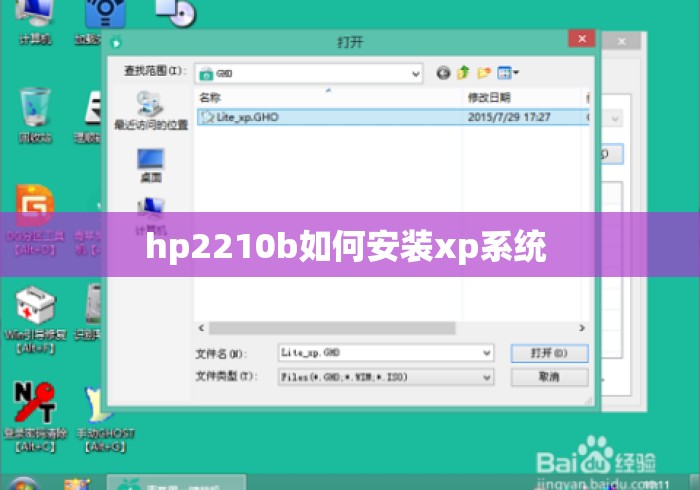
1、安装系统 双击打开老毛桃PE一键装机工具,点击浏览添加XP系统镜像文件。选择C盘作为系统盘,点击确定。
2、准备工作 系统光盘或U盘启动盘:首先,需要准备一张XP系统的安装光盘,或者制作一个包含XP系统镜像的U盘启动盘。推荐使用官方或可靠的第三方工具制作启动盘,如u教授、老毛桃等。备份重要数据:在安装系统前,务必备份C盘及其他重要分区的数据,以防数据丢失。
3、惠普电脑怎么重装XP系统(现在是win7系统)惠普电脑可按下面的步骤进行系统盘装XP系统:首先购买一张XP系统盘,将系统光盘放入光驱里。打开电源,然后观察屏幕的提示,在启动系统之前有按“F10进行BIOS设置。设置启动方式。
4、准备工作 备份数据:在安装新系统前,务必备份好重要文件,以防数据丢失。准备安装光盘:确保拥有一张XP系统的安装光盘。设置BIOS 重启机器:在HP台式机开机并出现HP标志时,按F10键进入BIOS设置。调整SATA设置:在BIOS中,选择storage选项,然后进入Storage Options,将SATA Emulation设置为IDE。
5、按照屏幕上的提示,逐步完成XP系统的安装过程。这包括接受许可协议、选择安装分区、格式化分区等步骤。在安装过程中,可能需要输入产品密钥和进行一些个性化设置。后续操作 安装完成后,建议更新系统补丁和驱动程序,以确保系统的稳定性和兼容性。根据需要,安装常用的软件和工具。
1、加载系统镜像进入PE系统后,安装工具会自动弹出。
2、惠普电脑怎么重装XP系统(现在是win7系统)惠普电脑可按下面的步骤进行系统盘装XP系统:首先购买一张XP系统盘,将系统光盘放入光驱里。打开电源,然后观察屏幕的提示,在启动系统之前有按“F10进行BIOS设置。设置启动方式。
3、下载老毛桃启动U盘制作工具,按照老毛桃制作教程制作启动U盘,下载系统镜像文件,解压后放到U盘中。插入U盘,启动时,按F12进入启动设备选择界面,其它电脑,根据主板类型按相应的键进入启动项选择页面。
4、安装顺序:严格按照提供的顺序进行安装,以避免出现驱动冲突或安装失败的情况。系统兼容性:虽然本教程提供了详细的安装步骤,但由于硬件和软件的不断更新,可能会出现兼容性问题。因此,在安装过程中如果遇到问题,建议查阅官方文档或寻求专业人士的帮助。
5、重启电脑并完成安装:镜像释放完成后,电脑会自动重启。在重启过程中,按照屏幕提示完成剩余的安装步骤,包括设置管理员密码、选择区域和语言等。注意事项 BIOS设置:部分惠普电脑可能需要进入BIOS(通常按F10进入)修改硬盘模式(如将SATA模式改为IDE模式),以确保XP系统能够正常安装。
发表评论
暂时没有评论,来抢沙发吧~