惠普笔记本驱动,惠普笔记本驱动下载与安装指南
从识别到安装,一篇搞定
惠普笔记本驱动是保证硬件性能稳定发挥、系统流畅运行的关键一环,无论是重装系统后无法上网,还是外接设备突然失灵,很多时候问题都出在驱动上,本文将从驱动识别、获取渠道到安装维护,为你梳理一套清晰实用的操作指南。
为什么惠普笔记本驱动如此重要?
驱动是操作系统与硬件之间的“翻译官”,惠普笔记本型号众多,不同系列(如战66、星14、暗影精灵、Spectre等)搭载的网卡、声卡、显卡、触控板芯片各不相同,通用驱动往往无法发挥最佳性能,甚至导致蓝屏、休眠异常、快捷键失效等问题,尤其是惠普特有的功能键(如Fn组合键)、电池管理、指纹识别等,必须依赖官方定制驱动才能正常工作。
如何精准识别你的惠普笔记本型号?
安装驱动前,务必先确认具体型号,常见方法有三种:
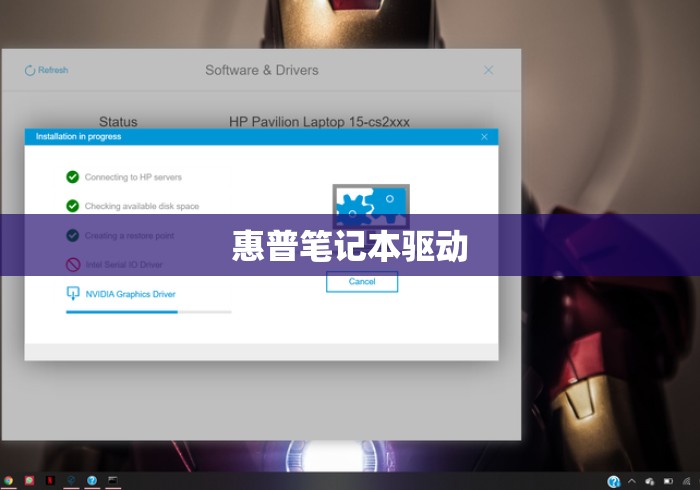
- 查看机身标签:翻转笔记本,底部贴纸上的“Product Name”或“Model”即为型号(如“HP Pavilion 14-dv0xxx”)。
- 使用系统命令:按Win+R输入
msinfo32,在“系统型号”一栏查看。 - 通过惠普官方工具:下载“HP Support Assistant”,软件会自动检测机型并推送匹配驱动。
获取惠普笔记本驱动的三大正规渠道
惠普官网支持页面(最推荐) 访问惠普官方网站,进入“支持”->“软件与驱动程序”,输入具体型号后,选择对应的操作系统版本(如Windows 11 64位),页面会列出所有可用驱动,建议优先下载“HP推荐”标识的版本,稳定性最有保障。
HP Support Assistant 自动更新 这是惠普预装的官方管理工具,能自动扫描缺失或过期的驱动,并一键安装,适合不熟悉手动操作的用户,但需注意保持软件自身为最新版。
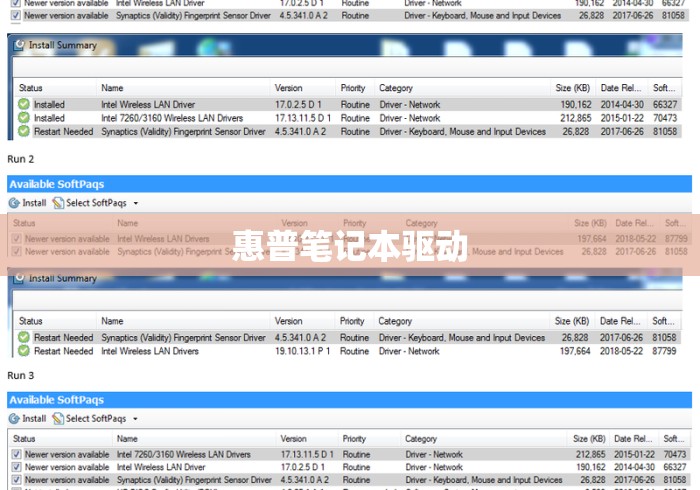
Windows Update 辅助补充 部分基础驱动(如芯片组、显卡)可通过系统更新获取,但惠普定制功能驱动仍需从官网下载,不建议完全依赖Windows Update,以免遗漏关键组件。
安装惠普笔记本驱动的正确顺序
驱动安装顺序会影响系统稳定性,建议按以下优先级进行:
- 芯片组驱动(主板基础)
- 管理引擎驱动(ME)
- 显卡驱动(核显/独显)
- 网卡与无线网卡驱动(确保联网)
- 声卡、触控板、读卡器驱动
- 惠普专属功能驱动(如热键、电池管理、指纹)
每安装完一个驱动建议重启一次,避免冲突,若不确定顺序,可使用官网提供的“驱动安装助手”或按Support Assistant提示操作。
常见驱动问题与解决办法
- 安装失败提示“不满足最低要求”:检查系统版本是否匹配,或尝试右键“以管理员身份运行”。
- 驱动安装后设备仍异常:进入设备管理器,右键问题设备选择“卸载设备”(勾选删除驱动),重启后重新安装。
- Fn快捷键失效:通常需安装“HP Hotkey Support”和“HP System Event Utility”两个驱动。
- 无法联网下载驱动:用手机通过USB共享网络,或提前在另一台电脑下载网卡驱动拷贝安装。
驱动维护小贴士
- 定期(每季度)通过HP Support Assistant检查更新,但不必追求最新,稳定版优先。
- 重装系统前,提前将网卡和芯片组驱动存入U盘,避免断网尴尬。
- 不建议使用第三方驱动软件,惠普定制驱动被替换后可能导致功能异常。
掌握以上方法,惠普笔记本驱动的识别、下载与安装就不再是难题,养成规范管理驱动的习惯,能让你的设备长期保持最佳状态。
发表评论
暂时没有评论,来抢沙发吧~