方正飞腾排版报纸教程(初学者入门)
方正飞腾(Founder FeiTeng)是国内报社、出版社常用的专业排版软件,主要用于报纸、杂志、书籍排版,以下是一份面向初学者的入门教程。
软件准备与基本认识
版本说明
- 飞腾创艺(Fit):目前报社主流版本,界面较新
- 飞腾4.1/5.0:老版本,部分单位仍在使用
- 建议初学者学习飞腾创艺5.0/5.5
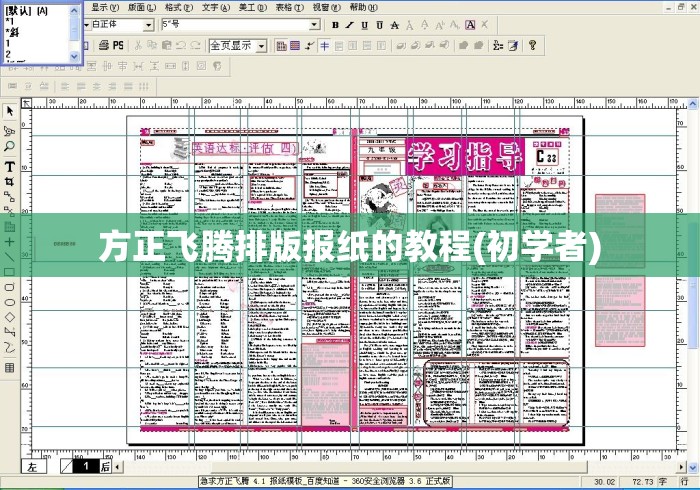
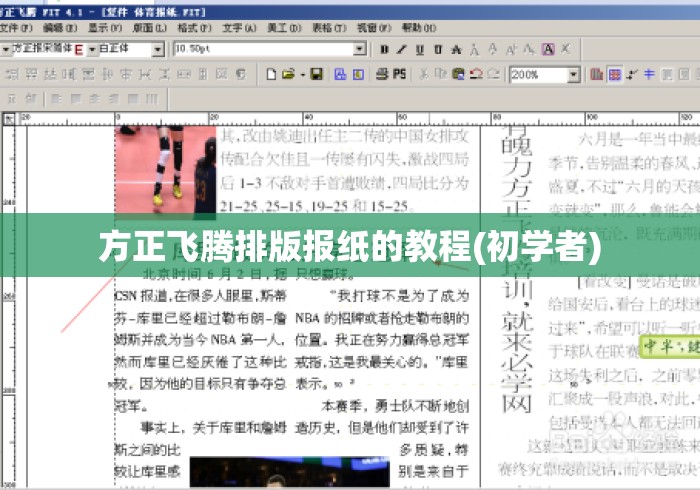
界面组成
- 菜单栏:文件、编辑、显示、排版、文字、格式等
- 工具箱:左侧工具栏(选择、文字、画线、画框、图片等工具)
- 控制窗口:设置对象属性(字号、字体、颜色、边框等)
- 页面窗口:中央排版区域
- 状态栏:显示当前坐标、缩放比例
报纸排版基本流程
新建文件 → 设置版心/页面 → 划版(分栏分区)→ 灌入文字 → 排版正文
→ 插入图片 → 制作标题 → 调整细节 → 输出打印/发排
详细操作步骤
第1步:新建文件
- 点击【文件】→【新建】
- 设置参数:
- 页面大小:报纸常用对开(780×540mm)或四开(390×540mm)
- 页数:根据报纸版面设置
- 装订方式:报纸一般选"不装订"
- 出血:设置3mm出血
- 点击"版面设置"设置版心(正文区域)和边空
💡 提示:可以先向报社索取模板文件(.fit格式),直接套用更省事。
第2步:划版(分栏分区)
报纸版面需要先"划版",即用线条和文本框划分区域。

- 画分栏线:用【画线工具】画出栏线,报纸通常分为6-8栏
- 设置栏间距:一般3-5mm
- 划分区域:用【画框工具】拉出各文章的文字框
- 框的调整:选中框后可在控制窗口设置边框粗细、颜色(报纸常用0.5pt细线)
技巧:
- 使用【排版】→【分栏】功能快速分栏
- 用参考线(视图→参考线)辅助对齐
- 版面区域可用"图文框"统一管理
第3步:灌入文字
- 选择【文字工具】,在文字框中点击
- 直接输入文字,或【文件】→【灌入文字】导入txt/doc文件
- 文字块连接:当一篇文章跨多个区域时
- 选中第一个文字框,点击框底部的小方块(连接点)
- 再点击下一个文字框,文字自动流动
- 调整文字属性:字号:报纸常用小五号(9pt)或六号(7.5pt)
- 字体:正文常用宋体,评论用楷体
- 行距:一般为字号的1.2-1.5倍
第4步:制作标题
- 用【文字工具】拉出标题框文字样式:
- 大黑体/粗宋,字号根据版面定(如24pt-48pt)
- 引题、副题:字号略小
- 使用【格式】→【标题】设置标题层次美化**:可加底纹、线框、变色
第5步:插入图片
- 【文件】→【灌入图片】或直接将图片拖入
- 用【图片工具】调整大小和位置
- 图片说明:在图下方加文字框写图注(常用小五号楷体)
- 图文混排:设置文字绕图(控制窗口→图文互斥)
第6步:细节调整
- 对齐:使用【排版】→【对齐】功能
- 颜色:报纸多为黑白,彩色版用【颜色】面板设置
- 花边/底纹:装饰性元素从【美工】→【花边/底纹】调用
- 页码/报头:在版眉版脚区域添加
- 检查:通读校对,检查错别字、漏字(文字块末尾有"⊿"符号表示文字未排完)
第7步:输出
- 打印预览:检查整体效果
- 输出PS/PDF:【文件】→【输出】,选择发排格式
- 发排:报社通常输出PS文件送印刷厂
初学者必学快捷键
| 操作 |
快捷键 |
| 选择工具 |
V |
| 文字工具 |
T |
| 画框工具 |
F |
| 缩放页面 |
Ctrl+鼠标滚轮 |
| 全选 |
Ctrl+A |
| 复制/粘贴 |
Ctrl+C / Ctrl+V |
| 撤销 |
Ctrl+Z |
| 灌入文字 |
Ctrl+Shift+T |
| 灌入图片 |
Ctrl+Shift+G |
| 显示/隐藏参考线 |
Ctrl+; |
报纸排版注意事项
- 栏宽统一:同一版面各栏宽度应一致,便于阅读
- 字号规范:正文不小于小五号,标题层次分明
- 留白适度:文章之间留2-3mm间距,版面不要过挤
- 图片清晰度:图片分辨率不低于300dpi
- 文字块检查:务必确认没有"文字溢出不显示"的情况(框底部红色标记)
- 版式规范:遵守报社的版式规范(报头位置、栏目设置等)
- 备份习惯:排版过程中勤存盘,避免丢失
学习建议
- 先模仿:找一份真实报纸,尝试1:1还原排版
- 多用模板:向有经验的同事要模板文件研究
- 看帮助文档:飞腾自带帮助(F1)很详细
- 善用网络资源:搜索"飞腾排版视频教程",B站有大量实操视频
- 循序渐进:先掌握文字排版→再学图文混排→最后学复杂版面设计
常见问题
Q:文字框太小,文字显示不全怎么办?
A:框底部出现红色"⊿"表示文字溢出,需扩大文字框或连接到下一个框。

Q:如何让文字绕图片排版?
A:选中图片→控制窗口→设置"图文互斥"→选择绕排方式(如"四周绕排")。
Q:栏线画不直/对不齐?
A:开启参考线和网格吸附(视图→吸附到参考线),或用"对齐"功能。
Q:如何统一修改全篇正文字体?
A:使用【编辑】→【查找替换】中的"格式替换",或使用样式功能统一设置。
暂时没有评论,来抢沙发吧~