方正飞腾排版报纸教程(初学者入门)
方正飞腾(Founder Fit)是国内报社、出版社常用的专业排版软件,主要用于报纸、杂志、书籍排版,以下是一份面向初学者的入门教程。
软件准备与认识
常用版本
- 飞腾创艺5.0 / 飞腾4.1:报社最常用
- 配套软件:PSPPro(图片处理)、书版(文字排版)
界面认识
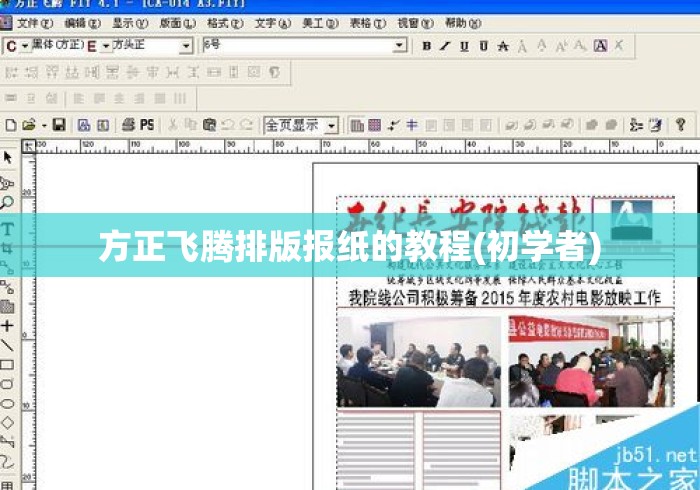
- 菜单栏:文件、编辑、显示、排版、美工、表格、窗口
- 工具箱:左侧竖排,含选择工具、文字工具、画线工具、矩形/椭圆工具、图片工具等
- 控制面板:顶部,显示当前对象属性(字号、字体、颜色、坐标等)
- 页面窗口:中央工作区
- 状态栏:底部显示页码、光标位置
新建报纸版面
新建文件
文件 → 新建,设置:
- 页面大小:报纸常用 对开(780×550mm)或 四开(390×550mm)
- 页数:一般一次建4版或8版
- 出血:3mm
- 版心边距:上下左右按报社规范设置(常见上25mm、下20mm、左右15mm)
设置版心与分栏
排版 → 分栏,报纸正文常分 5~7栏,栏间距约 5mm。
建立辅助线
显示 → 辅助线,用于对齐栏位、图片位置。
文字排版基础
文字工具(T)
- 在版面上拖出文字块,直接输入或粘贴文字
- 双击文字块进入编辑状态
灌文(重要!)
报纸文字通常先在Word/txt中写好,再"灌入":
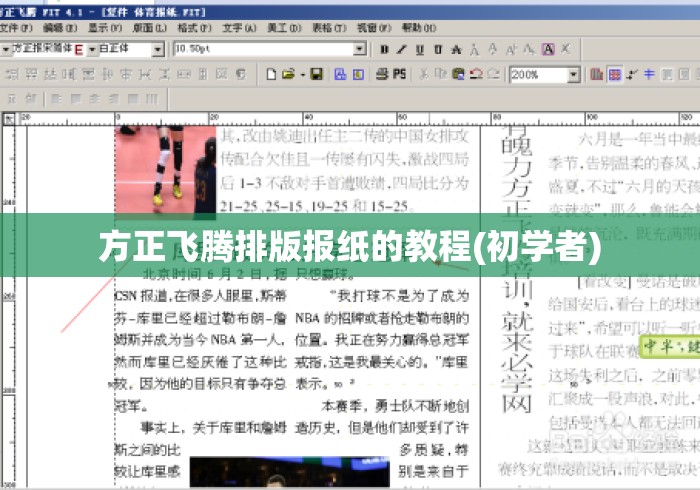
文件 → 排入文字,选择文本文件- 光标变成灌文图标,在文字块中点击即可自动灌入
- 文字块右下角出现 红色小方块 表示文字未排完,可继续在其他块中灌入
文字块操作
- 调整大小:拖动控制点
- 文字块连接:选中块→
排版 → 连接文字块,实现跨栏、跨版续排
- 文字块属性:右键→块属性,设置分栏、边空、底纹
字符与段落设置
- 控制面板设置:字体(宋体/黑体/楷体)、字号(报纸正文常用 小五号/六号)、字距行距
- 段落:首行缩进2字符、对齐方式(两端对齐)、段间距
标题制作用 黑体/粗宋,字号根据版面定
- 可用 标题区 功能:
排版 → 标题 → 设置标题注意行距紧凑
图片处理
排入图片
文件 → 排入图片,选择 JPG/TIFF/EPS 文件,在版面拖框放置。
图片编辑
- 裁剪:选中图片→
美工 → 裁剪,或按住Ctrl拖动控制点
- 缩放:拖动角点(按住Shift等比)
- 图文互斥:选中图片→右键→图文互斥,设置文字绕排方式(报纸常用"上下绕排"或"四周绕排")
图片说明
在图片下方用文字块写图注,字号一般比正文小一号。
线条、底纹与装饰
画线
- 工具箱直线工具,按住Shift画水平/垂直线
- 控制面板设置线型(实线/虚线/双线)、线宽(报纸常用0.5~1pt)
边框与底纹
- 选中文字块/图片→右键→块属性→设置边框、底纹
- 报纸常用浅灰底纹突出导读、评论
花边
美工 → 花边,选择装饰性边框。
报纸版面组织流程
- 规划版面:画出栏目分区(报头、头条、图片区、广告位)
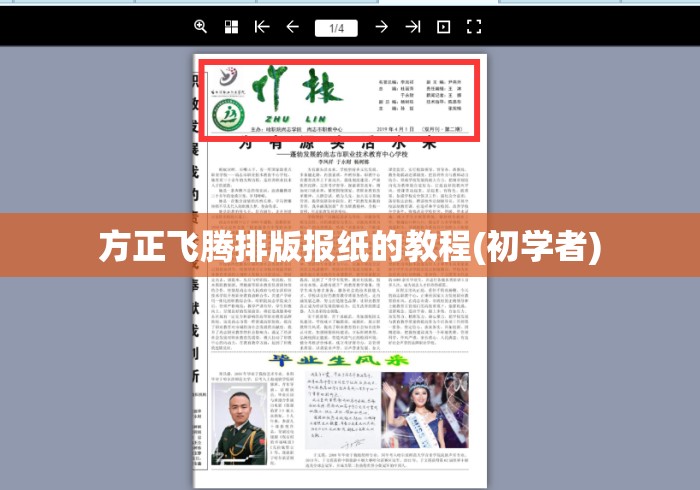
- 排报头:报纸名称、日期、期号、主办单位(用文字块+线条组合)
- 灌入正文:按栏目灌文,连接文字块
- 放置图片:排入并裁剪,设置图文互斥
- :突出头条,字号层次分明
- 加装饰:线条分隔栏目、底纹突出重点
- 检查:文字是否有溢出(红块)、图片是否清晰、对齐是否整齐
输出与打印
打印预览
文件 → 打印预览 检查整体效果。
输出PS文件
文件 → 发排,生成 .PS 或 .EPS 文件,送印刷厂。
导出PDF
文件 → 导出 → PDF,便于传阅校对。
初学者常见问题
| 问题 |
解决方法 |
| 文字排不完(红块) |
加大文字块或连接新块继续灌文 |
| 图片变形 |
按住Shift等比缩放,或先裁剪后缩放 |
| 文字压图 |
设置图文互斥 |
| 字体显示方框 |
缺少字体,安装对应字库 |
| 对齐不齐 |
打开辅助线/网格,用对齐工具 |
学习建议
- 先模仿:找一份真实报纸,照着版式临摹
- 掌握快捷键:常用工具记熟(选择V、文字T、图片F等)
- 多练灌文与连接:这是报纸排版核心
- 看报社规范:不同报纸有字号、栏宽、边距标准
- 参考官方手册:方正飞腾自带帮助文档很详细
需要我进一步展开某一部分吗?比如报头制作、图文互斥详解、多版连接或具体某版本的操作差异,可以继续问我。

暂时没有评论,来抢沙发吧~