win10假死怎么处理
完美解决win10间隙性卡顿、假死现象
1、针对win10系统出现的间隙性卡顿和假死现象,一个有效的解决方法是从ahci驱动入手,更新为最新的ahci驱动程序。以下是详细的操作步骤:打开设备管理器 按住键盘上的Win + X组合键,选择“设备管理器”选项。定位到IDE ATA/ATAPI控制器 在设备管理器中,展开“IDE ATA/ATAPI控制器”这一栏。
2、Win10启动时遇到假死问题的解决办法如下:基础操作恢复当系统启动后出现假死(如桌面无响应、任务栏卡顿),首先尝试通过快捷键恢复。按下Win+D组合键可快速返回桌面,随后连续按F5刷新桌面多次,部分情况下可解除临时卡死状态。若无效,可进一步尝试Ctrl+Shift+Esc直接调出任务管理器。
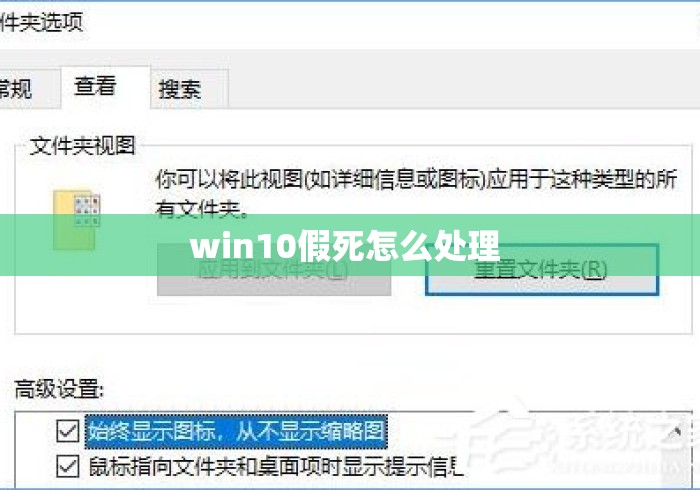
3、在文件夹选项 查看中点击重置文件夹,恢复默认设置。注意事项操作前建议备份重要数据,避免误改系统文件。若问题仅出现在特定网络文件夹,需检查网络连接稳定性。禁用Windows Defender后,需确保已安装其他可靠杀毒软件。通过上述调整,可有效解决Win10打开文件夹缓慢或假死问题,提升系统响应速度。
4、优化系统性能 此外,还可以尝试优化系统性能来减少桌面卡死或假死的可能性。例如,清理系统垃圾文件、禁用不必要的启动项、关闭不必要的后台程序等。这些操作可以通过第三方系统优化软件或手动设置来完成。
5、操作前建议备份重要数据,防止文件替换或硬盘更换过程中数据丢失。若系统频繁出现explorer.exe错误(如AppHangXProcB1事件),可考虑通过系统自带的SFC扫描(命令提示符中输入sfc /scannow)修复系统文件,或进行系统更新以修复潜在漏洞。
win10桌面一直假死无响应怎么办?win10桌面假死无响应解决方法
1、方法一:- 尝试快捷键:首先尝试使用键盘快捷键win+D显示桌面,看是否能解除假死现象。- 任务管理器重启资源管理器:如果快捷键无效,按下Ctrl+Alt+Del打开任务管理器,找到并选中Windows资源管理器,点击“重新启动”。
2、方法一:查看并关闭休眠模式 步骤:首先,在键盘上按下【win+i】组合键,进入设置界面,选择【系统】。
3、win10桌面假死无响应怎么解决?用户们可以先看看是不是自己开启了休眠模式或者是直接的启动任务管理器来进行查看,那么接下来就让本站来为用户们来仔细的介绍一下win10桌面假死无响应解决方法吧。win10桌面假死无响应解决方法方法一:查看是否开启休眠模式在键盘上按下【win+i】组合键,调出设置选项界面,选择【系统】进入。
Win10打开文件夹缓慢或假死如何解决?
暂时缓解方法:重启资源管理器操作步骤:右键点击任务栏空白处,选择任务管理器(或按Ctrl+Shift+Esc快捷键)。切换到详细信息标签页,找到Windows资源管理器进程。右键点击该进程,选择重新启动。作用:快速释放系统资源,解决临时卡顿问题。
方法1:重启资源管理器进程当文件夹假死时,右键点击任务栏空白位置,在弹出菜单中选择任务管理器。
解决Win10打开文件夹无响应(假死)问题的方法如下:重启Windows资源管理器 打开任务管理器:首先,鼠标右击任务栏(通常位于屏幕底部),在弹出的菜单中选择“任务管理器”。重启资源管理器:在任务管理器窗口中,切换到“进程”选项卡。找到并右击“Windows资源管理器”,然后选择“重新启动”。
若Win10打开文件夹出现卡顿或假死,可按以下方法修复:临时解决方法:重启Windows资源管理器按下Ctrl+Shift+Esc打开任务管理器,找到“Windows资源管理器”,右键选择重启。重启后重新打开文件夹,若问题解决则说明为系统设置问题;若未解决,需进一步排查硬盘坏道。
针对Win10打开文件夹假死或无响应的问题,可通过以下方法解决:关闭缩略图预览并启用独立进程含图片、视频较多的文件夹易因缩略图生成导致卡顿。操作步骤:打开“此电脑”或任意文件夹,切换至菜单栏的“查看”选项卡。点击“选项”图标,打开“文件夹选项”窗口,切换至“查看”选项卡。
Win10桌面假死无响应怎么解决
1、win10桌面假死无响应的解决方法如下:方法一:- 尝试快捷键:首先尝试使用键盘快捷键win+D显示桌面,看是否能解除假死现象。- 任务管理器重启资源管理器:如果快捷键无效,按下Ctrl+Alt+Del打开任务管理器,找到并选中Windows资源管理器,点击“重新启动”。
2、方法一 按下【win+i】打开设置页面,选择【系统】选项进入。然后在页面左侧点击【电源和睡眠】,再点击右侧的【睡眠】下拉按钮,查看睡眠时间是多少。将睡眠时间设置为【从不】如图所示。方法二 按下【Ctrl+Alt+Del】组合键,选择【任务管理器】打开。
3、win10桌面假死无响应怎么解决?用户们可以先看看是不是自己开启了休眠模式或者是直接的启动任务管理器来进行查看,那么接下来就让本站来为用户们来仔细的介绍一下win10桌面假死无响应解决方法吧。win10桌面假死无响应解决方法方法一:查看是否开启休眠模式在键盘上按下【win+i】组合键,调出设置选项界面,选择【系统】进入。
4、win10桌面假死无响应怎么解决?用户们可以先看看是不是自己开启了休眠模式或者是直接的启动任务管理器来进行查看,那么接下来就让本站来为用户们来仔细的介绍一下win10桌面假死无响应解决方法吧。
5、win10桌面假死无响应的解决方法有三步:按【ctrl+alt+del】组合键,点击打开任务管理器。依次点击【文件】、【运行新任务】。输入explorer,点击【确定】即可。无响应原理 当win10系统出现假死情况时,先不要着急重启电脑,因为重启也不一定能解决。
6、Windows 10频繁无响应或假死问题可通过以下方法解决:方法一:修改电源设置系统休眠机制可能导致资源占用异常,通过关闭休眠功能可缓解假死现象。打开设置界面:按下键盘Win+I组合键,进入系统设置,选择系统选项。
Win10更换固态硬盘经常假死怎么处理
1、Win10更换固态硬盘经常假死处理方法二:腾讯电脑管家修复 对于电脑的硬盘修复的话,我们可以使用电脑中的腾讯电脑管家修复,进入到腾讯电脑管家的工具箱界面中。
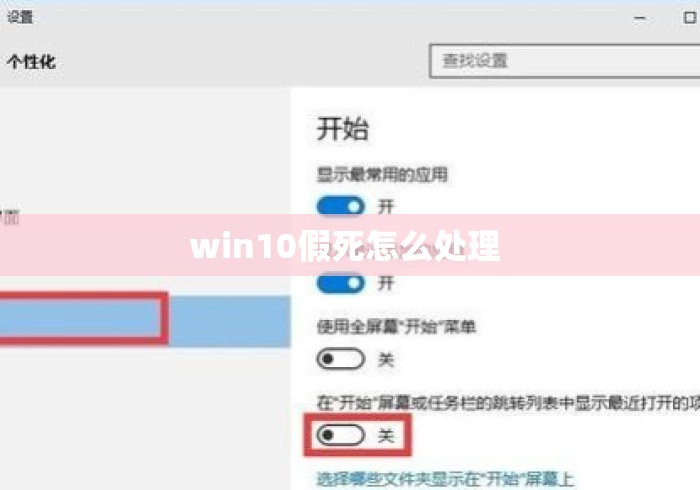
2、如果Win10系统的电脑经常遇到假死现象,更换成固态硬盘可能会有所帮助。不过,当系统仍然假死时,可以尝试按下键盘上的Windows徽标+D组合键来解除假死状态。若鼠标还能正常运作,可以通过鼠标右键点击系统桌面左下角的“开始”按钮,在弹出的开始菜单中选择“桌面”(D)来解决问题。
3、问题定位与解决准备 首先,当遇到更换固态硬盘后电脑出现假死现象时,不要过于担忧。这种情况在许多老机器上都比较常见。为了解决这个问题,我们需要对注册表进行一些调整。
4、Win10固态硬盘假死的解决方法如下:方法一:修改注册表以优化电源设置打开注册表编辑器:启动电脑后,按下 Win + R 组合键,打开运行窗口。输入 regedit,点击确认进入注册表编辑器。
5、固态硬盘其实就是一种硬盘,装机必备产品,读写速度是非常快的,因为固态硬盘的存储介质是闪存。现在购买笔记本都自带有固态硬盘,不仅可以提高开机速度,而且数据的读取速度也会更快,这样对于我们上班使用的人来说会节省很多时间。
win10开机假死只有鼠标能动
win10假死但鼠标能动问题的解决方案如下:使用任务管理器重启资源管理器 快捷键调出任务管理器:当win10系统出现假死情况时,首先不要急于重启电脑。按下键盘上的ctrl+shift+esc组合快捷键,快速调出任务管理器。运行新任务:在任务管理器界面中,点击左上角的“文件”选项,然后选择“运行新任务”。
当Win10开机后桌面假死、只有鼠标能动时,可按以下步骤解决:第一步:尝试通过组合键调出任务管理器若键盘可正常使用,按下Ctrl + Alt + Delete组合键,系统会弹出安全选项界面。在此界面中选择任务管理器,这是解决问题的关键入口。若键盘无响应,需检查硬件连接或尝试其他方法。
Win10开机假死仅鼠标能动的核心解决方法可通过「资源管理器修复→驱动排查→系统文件修复」三步快速定位,多数情况能在15分钟内恢复,具体操作如下:优先修复资源管理器(最常见有效)Windows桌面依赖`explorer.exe`进程加载,若该进程崩溃会导致假死。
Win10开机桌面假死只有鼠标能动时,可通过任务管理器重启资源管理器或新建explorer.exe任务解决。
电脑开机就假死win10开机桌面假死鼠标能动 电脑一开机就死机的原因分析 电脑一开机就死机的原因分析: 散热不良:显示器、电源和CPU工作时间太长会导致死机,给风扇除尘,上油。
发表评论
暂时没有评论,来抢沙发吧~