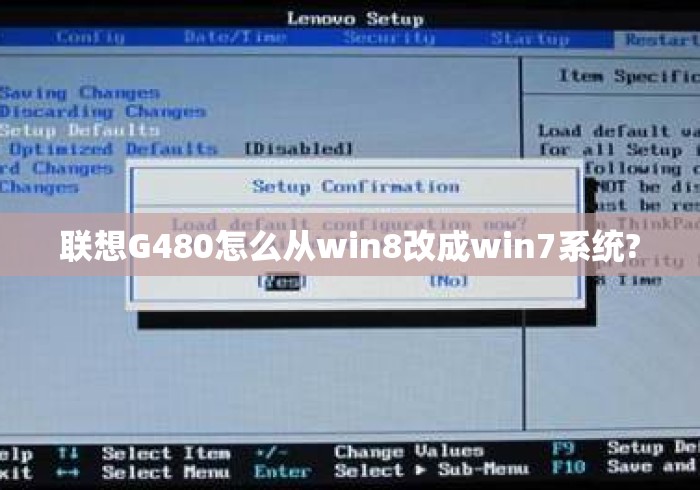
将联想G480从Windows 8改装为Windows 7,主要面临两个核心难点:BIOS引导模式(UEFI改Legacy) 和 硬盘分区表(GPT改MBR),由于Windows 7原生不完全支持UEFI和GPT,必须进行转换。
以下是详细的实操步骤:
第一步:准备工作
- 备份数据:重装系统会清空C盘(甚至全盘),请务必将重要文件拷贝到移动硬盘或U盘。
- 准备一个U盘(容量8G以上),制作Win7 PE启动盘(推荐使用微PE或优启通)。
- 下载Win7系统镜像:建议下载原版或纯净版(GHOST版或ISO版均可,但建议选带有USB3.0驱动的版本,因为G480的USB3.0接口在Win7下默认可能无法使用)。
- 下载驱动:提前去联想官网下载G480的Win7版驱动(尤其是网卡驱动和USB3.0驱动),存到U盘里。
第二步:修改BIOS设置(关键)
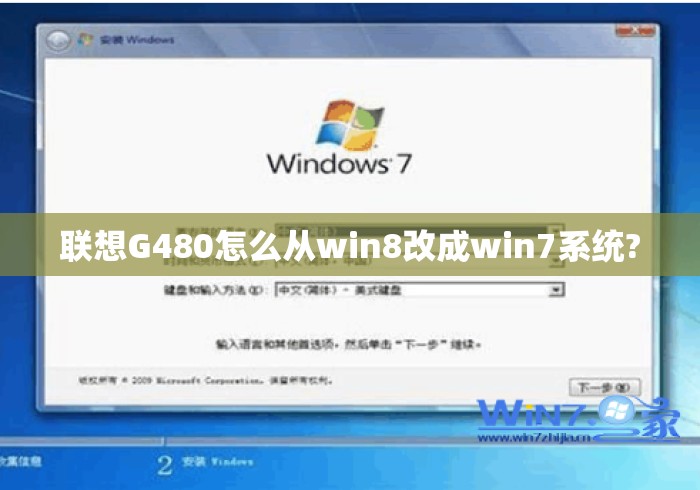
开机狂按 F2(或Fn+F2)进入BIOS设置:
- 关闭安全启动:
- 移动到
Security 选项卡,找到 Secure Boot,将其设置为 Disabled。
- 修改引导模式:
- 移动到
Boot 选项卡,找到 Boot Mode,将 UEFI 改为 Legacy Support(或者叫 CSM)。
- 找到
Boot Priority,将 UEFI First 改为 Legacy First。
- 开启兼容模式:
- 如果BIOS里有
OS Optimized Defaults,请设置为 Disabled 或 Other OS。
- 保存并退出:
第三步:转换硬盘分区表(GPT转MBR)
由于原来的Win8是GPT格式,Win7无法安装在GPT硬盘上(除非用特殊方法),需要进PE转换:
- 插上U盘,开机狂按 F12 进入启动菜单,选择你的U盘启动。
- 进入PE系统后,打开 DiskGenius(分区工具)。
- 在左侧选中你的硬盘(通常是HD0),点击菜单栏的 “硬盘” -> “转换分区表类型为MBR格式”。
- 点击保存更改。
- 重新分区:为了保险起见,建议对硬盘进行快速分区(注意备份全盘数据),分区表类型选MBR,勾选“重建主引导记录(MBR)”。
第四步:安装Windows 7
- 在PE系统中,打开“Windows安装器”或直接双击U盘里的Win7 ISO镜像进行安装。
- 选择安装到C盘。
- 等待镜像释放完成,重启电脑。
- 注意:重启时拔掉U盘,让电脑从硬盘启动,系统会自动进行后续安装和部署。
第五步:安装驱动(非常重要)
进入Win7桌面后,你会发现可能没有网卡驱动或USB接口失灵:
- 使用提前准备好的U盘,安装联想官网下载的 USB3.0驱动(否则USB3.0接口插鼠标没反应)。
- 安装 网卡驱动(有线/无线),然后联网使用驱动精灵或联想驱动管理安装其余驱动。
- 安装 显卡驱动(G480通常是GT610M/630M或HD4000核显,Win7下需要手动安装)。
⚠️ 常见问题与注意事项:
- 蓝屏0x0000007B:通常是因为硬盘模式不对,进BIOS,把
SATA Controller Mode 从 AHCI 改为 Compatible(或IDE),装完系统后再改回AHCI(需在注册表修改或使用AHCI补丁)。
- USB鼠标键盘失灵:Win7原生不带USB3.0驱动,如果安装过程中鼠标不能用,请换用USB2.0接口(G480通常左侧有一个USB2.0接口),或者使用圆孔键盘。
- 激活问题:Win7需要激活码,建议提前准备或使用激活工具(注意杀毒软件报毒)。
- 显卡切换:G480是双显卡切换,Win7下需要安装联想的电源管理驱动才能正常切换,否则可能耗电较快。
按照以上步骤,即可顺利完成从Win8到Win7的降级,如果操作中遇到BIOS选项找不到,可以拍照发出来,我帮你确认具体位置。
暂时没有评论,来抢沙发吧~